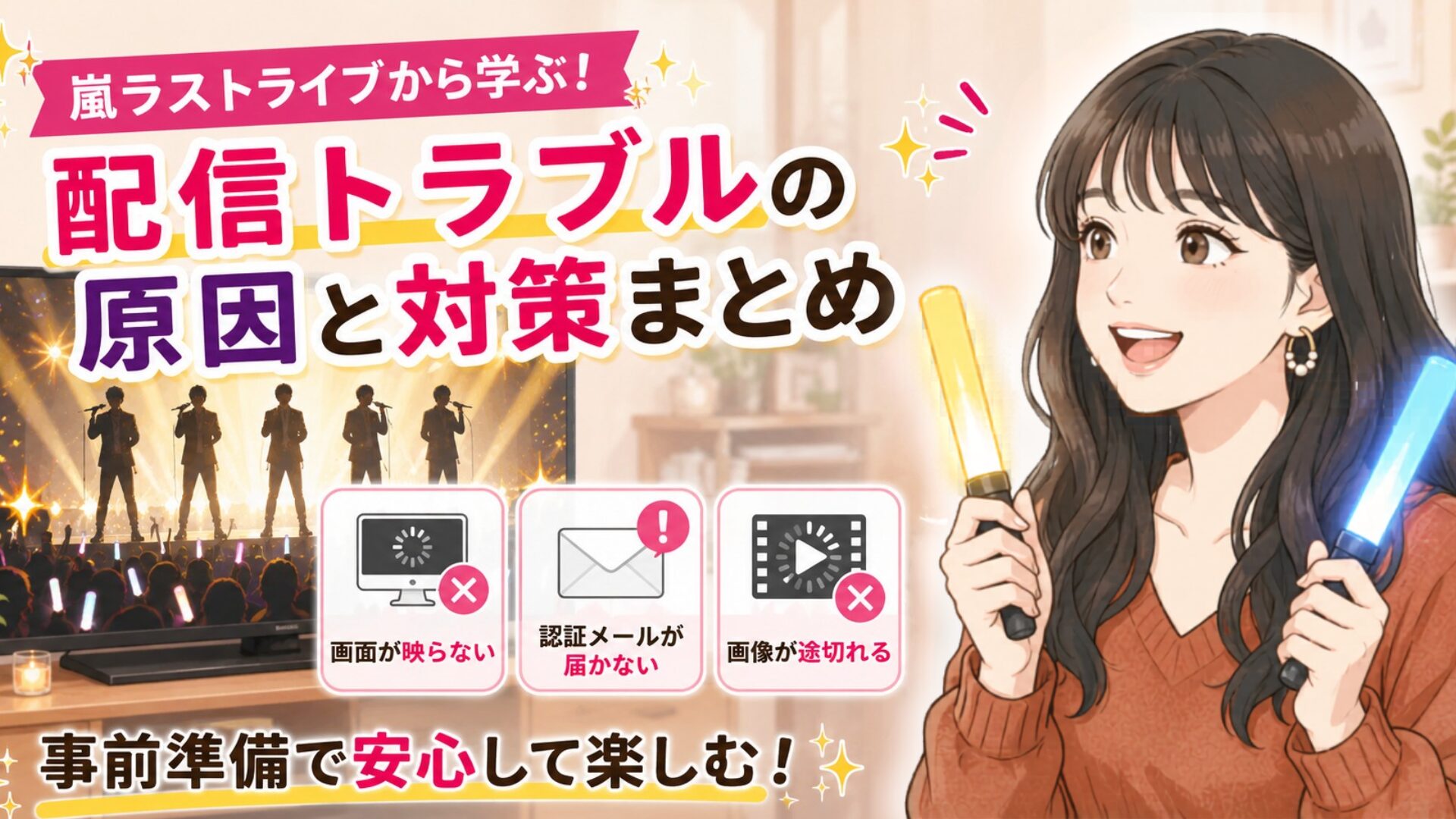
・画面が映らない
・認証メールが届かず開演に間に合わなかった
・配信中に画像が途切れる
楽しみにしていたオンラインライブの直前、このようなトラブルに見舞われると非常に焦ってしまいますよね。
2026年5月31日に開催された嵐のラストライブ「We are ARASHI」では、SNS上でこうした配信トラブルの報告が相次ぎました。
オンライン配信は手軽に参加できる反面、視聴環境の準備を怠ると「見られないまま終わってしまう」というリスクが常に伴います。
 りんこ
りんこ私自身はチケットを事前購入し、Windows PCからHDMIケーブルでモニターに繋いで視聴。大きなトラブルなく最後まで楽しめました!
この記事では、今回のライブで実際に起きたトラブル事例を元に、原因・対策・おすすめアイテムをトラブルごとにまとめました。次のライブ配信で同じ失敗をしないための保存版としてご活用ください。
\TV・モニターとつなぐなら/
| 端末 | 必要なもの | 注意点 |
|---|---|---|
| Mac(USB-C / Thunderbolt) | Apple純正「USB-C Digital AV Multiportアダプタ」+HDCP対応HDMIケーブル | 純正推奨。端子の種類はMacの機種によって異なる場合があります |
| Windows PC (HDMI端子) | HDCP対応HDMIケーブル | HDMI端子がない機種(薄型ノートPCなど)は別途変換アダプタが必要な場合あり |
| iPhone 13以前 (Lightning) | Apple純正「Lightning デジタルAVアダプタ」+HDCP対応HDMIケーブル | 純正以外は映らない可能性が高い。 |
| iPhone 14以降・iPad (USB-C) | Apple純正「USB-C Digital AV Multiportアダプタ」+HDCP対応HDMIケーブル | 変換アダプタのHDCP対応を確認。Apple純正推奨。機種によってはミラーリング禁止の場合あり |
| Android | ※機種依存のため一例です USB-C to HDMIアダプタ+HDCP対応HDMIケーブル(DisplayPort Alt Mode対応機種のみ) | 非対応機種では映らない。機種によってアダプタ、ケーブルの対応商品が異なる。 |
※TV・モニター側もHDCP対応であることが必須です
 りんこ
りんここれでもダメならXで有識者に呼びかけてみて!!
トラブル① 認証メールが届かずログインできない
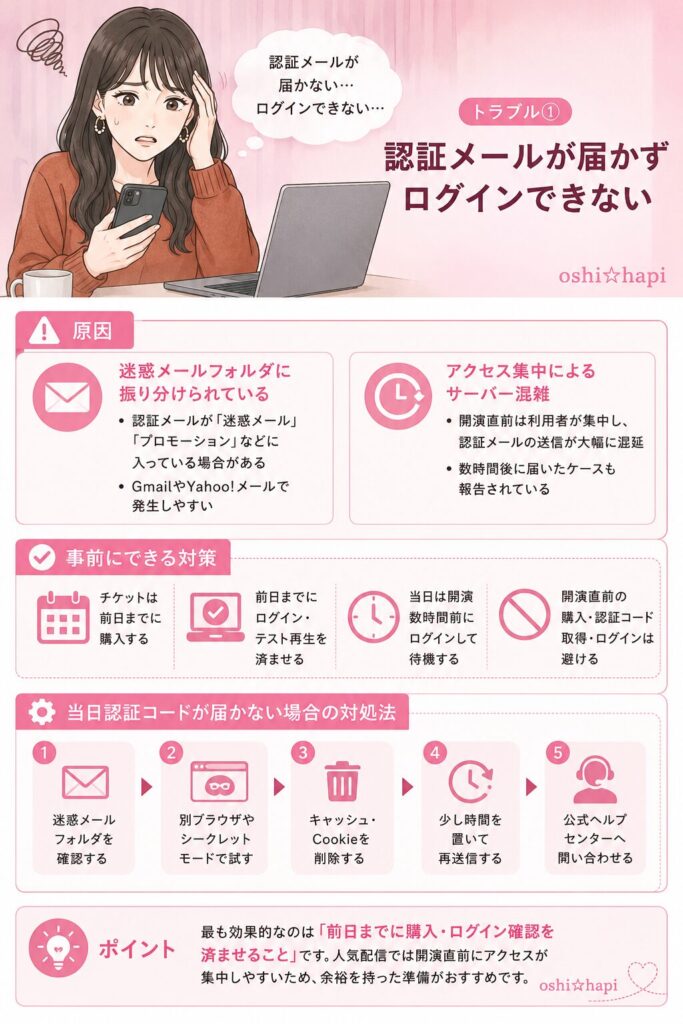
当日購入しようとしたところ購入ページにアクセスできず、ようやく繋がって認証コードを送信しても開演時間になっても届かない、という報告がXで相次ぎました。
・認証コードが届かない!
・私も認証コードきません😢
・3つのアドレスに送っても来ないので送信側の問題かも
・私も出来なくてすごく不安です
・昨日試したときは来たのに、当日は来ない
・アドレス5個試しても来ません
(Xより一部抜粋)
考えられる要因は、以下の通りです。
原因①「迷惑メールフォルダに振り分けられている」
認証コードのメールが迷惑メールフォルダに自動振り分けされていたというケースも報告されています。
配信チケットサービスからのメールは、差出人アドレスが見慣れないドメインであることが多く、GmailやYahoo!メールのフィルタリングに引っかかりやすい傾向があります。
「届いていない」と思い込んで何度も再送してしまうと、サーバーへの負荷がさらに増えたり、アカウントが一時的にロックされるリスクもあります。
りんこ受信トレイに見当たらない場合は、まず迷惑メールフォルダを確認しましょう。
原因②「当日のアクセス集中によるサーバー過負荷」
これは公式が事前に警告していたトラブルです。
嵐の公式チケットページには次の注意事項が明記されていました。
生配信当日は視聴チケット購入ページのアクセス集中が予想され、一時的にアクセス流量制限を行う場合がございます。視聴チケットをご希望される方は、お早めにご購入いただくことをおすすめいたします。特に開演直前は混雑の影響により、配信開始に間に合わない可能性がございますのでご注意ください。
引用: 嵐公式チケットページ
認証コードのメール送信サーバーがパンク状態になり、コードが数時間届かないケースが続出しました。
「当日購入でも間に合う」という認識は、人気配信では通用しません。
りんこ「時間をおいたら届いた」という投稿も多かったので、は待ってみるのも一つの手です。
どちらにせよ、早めのログインが安全そうですね。
対策①「前日までにテスト再生を済ませておくこと」が有効
今回のトラブルを防ぐうえで、最も多く聞かれたアドバイスが「前日までに購入して、ログイン・テスト再生をすべて完了させておく」ということでした。
実際に「前日に済ませていたのでスムーズに視聴できた」という声がXでも多く見られました。
りんこ私も事前購入し、前日までにテスト再生を済ませておきました。
さらに当日は、Xで「15時からログインしてる」という投稿を見かけたことをきっかけに、慌てて16時ごろにログイン。
特に待ち時間もなく、スムーズに表示することができました。
ちょうど特典映像が流れているタイミングだったので、正しく再生されているかを確認できたのも安心材料でしたね。
りんこログアウトするのが怖かったので、特典映像流しっぱなしにしておきました。
その結果、一度もログアウトすることなく、そのままライブ配信を視聴できましたよ。
| タイミング | 試してみたいこと |
|---|---|
| 販売開始直後〜前日まで | チケットを購入し、購入完了メールを確認しておく |
| 前日まで | ログインできるか・テスト動画が再生できるかを確認しておく |
| 当日・開演数時間前 | 視聴ページを開いてスタンバイ状態にしておく (特典映像があれば再生しっぱなしが有効かも) |
| 開演直前(NG) | チケット購入・認証コード取得・ログイン作業は避けた方が無難 |
ギリギリまで購入するか悩む方もいるとは思いますが、前日までには決断するようにしましょう。
認証コードが届かなかった場合でも、配信プラットフォームは返金対応をしないケースがほとんどのため、注意が必要です。
対策②「当日、認証コードが届かない」場合に試せること
「まさに今日がイベント当日なのに、コードが届かなくて焦ってる…!」という方は、まずは落ち着いて、以下の手順を一つずつ試してみてくださいね。
ここで紹介するのは、実際に「この方法で無事に届いた!」という声があった対処法です。
使用するデバイスの機種・OSバージョン・ネット環境によって要因が複雑に絡み合っているため、必ず解決するとは限らない点だけごめんなさい💦
もしチケットサイトなどのサーバー側に原因(通信障害など)がある場合は、あれこれ操作するよりも「少し時間を置くこと」が一番の解決策になることもあります。焦らず順番にチェックしていきましょう!
| 手順 | 内容 |
|---|---|
| ① 迷惑メールフォルダを確認 | 「プロモーション」「スパム」「すべてのメール」タブも必ず確認する(Gmailは特に注意) |
| ② 別のブラウザ・シークレットモードで試す | キャッシュや拡張機能の影響でページが正常表示されない場合があるため |
| ③ キャッシュを削除して再アクセス | ブラウザの設定から「キャッシュとCookieを削除」して再試行 |
| ④ 少し時間を置いて再送信 | サーバー混雑が原因の場合、数分〜数十分待つと届くケースあり |
| ⑤ 公式ヘルプセンターに問い合わせ | 障害情報の確認や対応依頼 |
トラブル② テレビに繋いだら画面が映らなかった
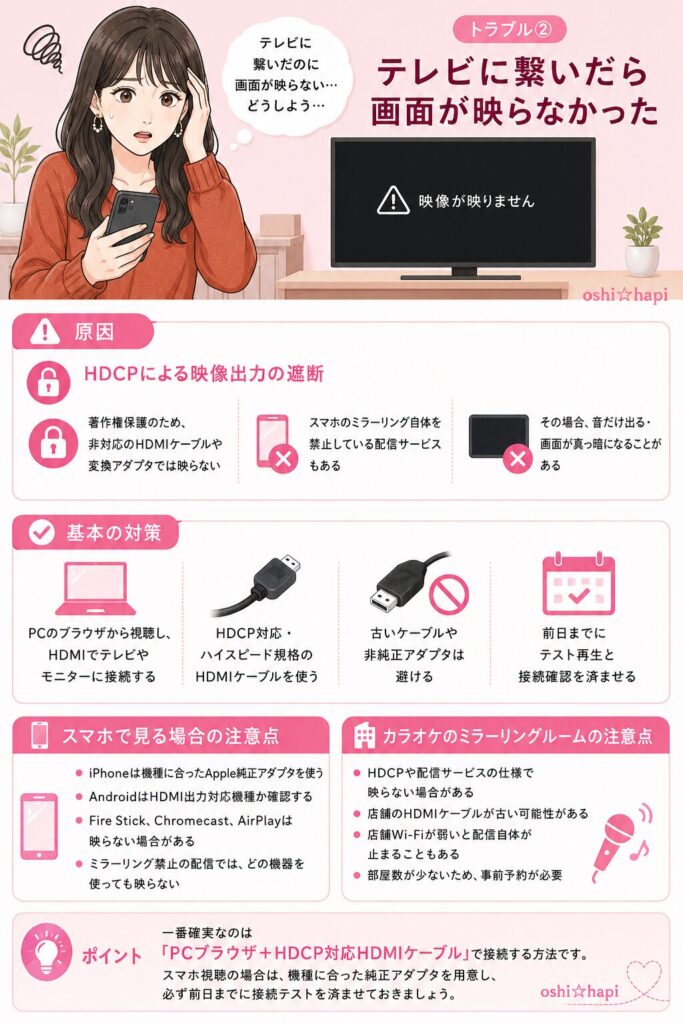
スマホでは正常に再生できているのに、HDMIケーブルでテレビに接続した途端、音声だけが出て画面が映らないという報告がXで多く見られました。
・スマホ画面は映るが、音がならない
・音だけで画面が真っ暗
・再生に問題が出ました、と表示される
・Airplay対応テレビなのに映らない
・2018年購入のFire Stickで試したが映らない
・純正でないAppleアダプタを使用、画面だけ映らない
・Chromecastでキャストマークが出ない
(Xより一部抜粋)
原因は「著作権保護技術(HDCP)による映像出力の遮断」
これは機器の故障ではなく、著作権保護技術(HDCP)による映像出力の遮断が原因です。
不正な録画を防ぐため、HDCPに対応していない古いHDMIケーブルや変換アダプタを使うと映像が出力されません。
また、スマホからのミラーリング(画面転送)自体を禁止している配信プラットフォームも多く、その場合はどんなケーブルを使っても映りません。
対策は「PCからHDMIでテレビ(モニター)に繋ぎ直す」
スマホのミラーリングが禁止されている場合でも、PCのブラウザから視聴してHDMIでテレビ(またはモニター)に出力する方法は有効です。
りんこ私の場合も、PCとモニターをHDMIで繋いで視聴しましたが、映像・音声ともに問題なく出力できました。
この時、HDCP対応・ハイスピード規格の新しいHDMIケーブルを使うことが必須となります。
古いケーブルが原因で映らないケースが多いため、「ケーブルが古いかも」と感じたら迷わず新品に交換しましょう。
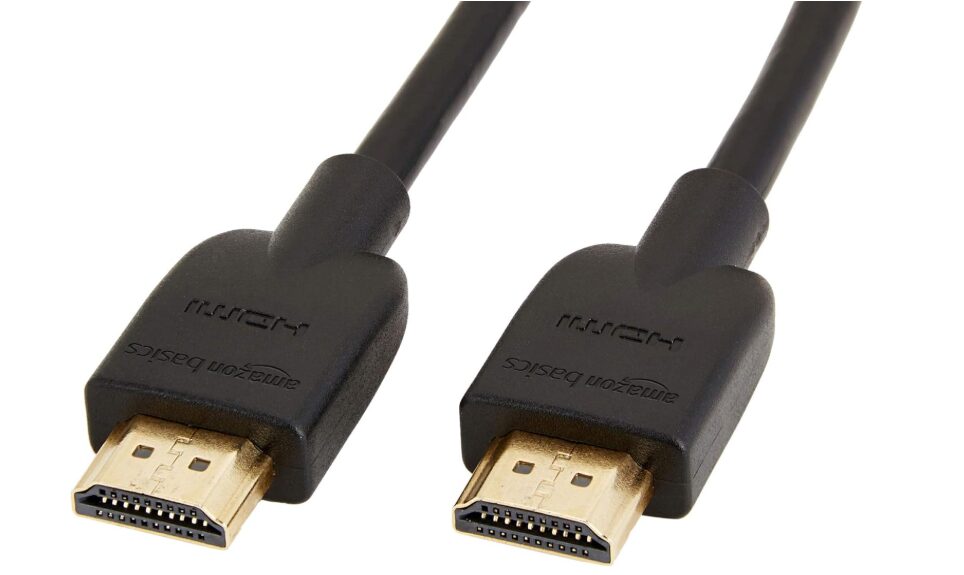
Amazonベーシック HDMI ケーブル ハイスピード 4K ARC対応 1.8m(タイプAオス – タイプAオス)ブラック
HDCP対応・4K対応で、ほぼすべての配信視聴環境に対応する定番商品です。
| 状況 | 対処法 |
|---|---|
| スマホ → テレビに映らない | PCのブラウザから視聴してHDMIで出力する |
| iPhoneの変換アダプタで映らない | Apple純正の「Lightning デジタルAVアダプタ」を使用する |
| HDMIを繋いでも映らない | ケーブルをHDCP対応の新品に交換する。SwitchのHDMIケーブルで代用できたケースあり |
| テレビ側で映らない | テレビの設定メニューからHDCPの設定を確認・変更してみる |
| 変換アダプタを使っている | HDCP非対応のアダプタは映らない。直接接続に切り替える |
| Fire StickやChromecastで映らない | PCブラウザ+HDMIケーブルでの直接接続に切り替える |
| AirPlayでテレビに映らない | ブラウザ版の画面右下のフルスクリーンアイコンを押してみる |
スマホユーザーは、機種にあわせたツールが必要
「PCがない」「スマホしかない」という方向けに、2026年5月30日〜31日にXで報告された成功・失敗事例をもとに整理しました。
まずは報告されたトラブルから確認しておきましょう。
- 純正でないアダプタでは映らないケースが多い
- Fire Stickでどうしても映らないケースがあった
- 機種によって必要なアダプタが異なる(iPhone 14以降はUSB-C、13以前はLightning)
こうしたトラブルに対して、Xでは以下の解決策が共有されていました。
- iPhone(Lightning)+Apple純正アダプタ+HDCP対応HDMIケーブルの組み合わせが有効
- スマホ画面いっぱいに再生した状態で、テレビ側から順番に繋ぐ
- 前日にテスト動画で事前確認しておく
- 万が一に備えてType-Cアダプタも用意しておく
- iPadからHDMIケーブルでミラーリングする(Fire Stick代替手段)
事前の準備と確認が、当日のトラブル防止につながります。
りんこ機種に合ったアダプタを用意したうえで、できれば前日までに接続テストを済ませておくと安心です。
ただし、 スマホからのミラーリング(画面転送)を配信サービス側が禁止している場合、どんなケーブルや機器を使っても映りません。
スマホで試してうまくいかない場合は、PCからの接続に切り替えるのが最も確実です。
| 端末 | 必要なもの | 注意点 |
|---|---|---|
| iPhone 13以前(Lightning) | Apple純正「Lightning デジタルAVアダプタ」+HDCP対応HDMIケーブル | 純正以外は映らない可能性が高い。 |
| iPhone 14以降・iPad (USB-C) | Apple純正「USB-C Digital AV Multiportアダプタ」+HDCP対応HDMIケーブル | 変換アダプタのHDCP対応を確認。Apple純正推奨。機種によってはミラーリング禁止の場合あり |
| Android | ※機種依存のため一例です USB-C to HDMIアダプタ+HDCP対応HDMIケーブル(DisplayPort Alt Mode対応機種のみ) | 非対応機種では映らない。機種によってアダプタ、ケーブルの対応商品が異なる。 |
カラオケのミラーリングルームでも映らない場合がある
「大画面でみたい!」とカラオケのミラーリングルームを利用した方もいたようですが、いくつか注意点があります。
- 版権保護の仕様上、ミラーリング自体が禁止されている可能性がある。
配信サービス側のHDCPにより、スマホからのミラーリングをブロックしている場合はどんな環境でも映らない。 - 店舗内のHDMIケーブルが古い場合がある。
HDCP非対応の古いケーブルだと映像が出力されないことがある。 - 店舗のWi-Fi回線が弱く、配信自体が映らないケースがある。
モバイルルーター(ポケットWi-Fi)を持参するか、スマホのテザリングで対応するのがおすすめです。 - 店舗によってはミラーリングルーム自体の数が非常に少ない。
事前予約で満席になるケースも多く、当日飛び込みでは利用できない可能性が高い。
カラオケのミラーリングルームは「大画面で見られるかも」と期待しがちですが、慎重に検討しましょう。
トラブル③ 映像が止まる・音声が途切れる
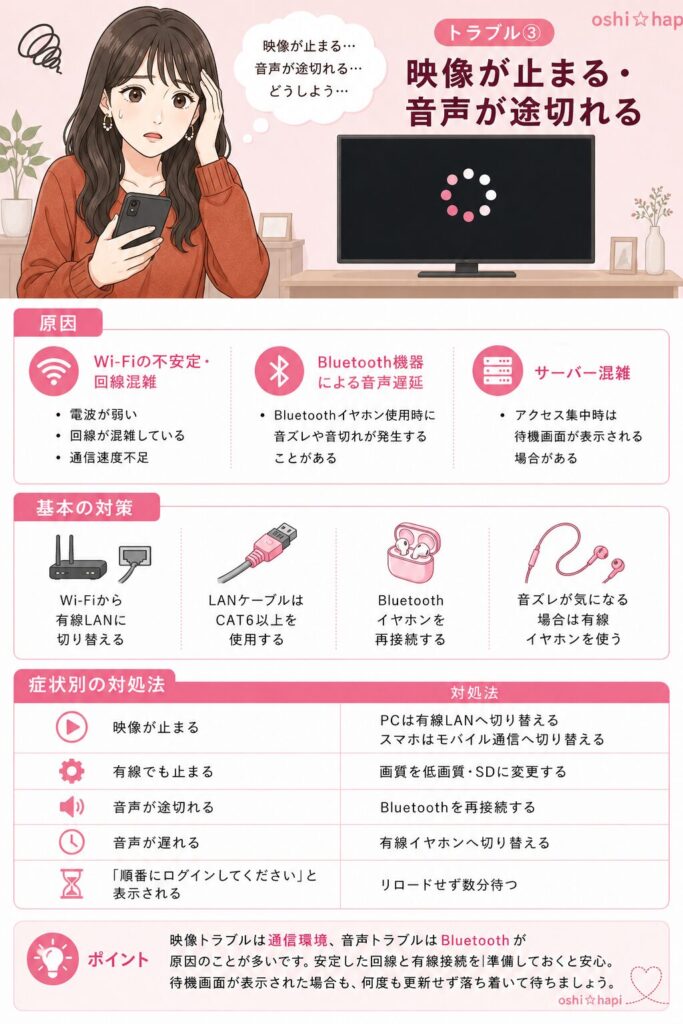
ライブの途中で映像がカクついたり、読み込みマーク(クルクル)が表示されたまま止まってしまう、音声が途切れる・遅れるという報告がありました。
特に盛り上がる場面に限って止まるケースが多く見られました。
原因は「Wi-Fiの不安定・回線混雑・Bluetooth遅延」
Wi-Fiの電波が不安定であること、またはマンションなどの集合住宅で夜間に回線が混雑していることが主な原因です。
また、Bluetoothイヤホンを使用している場合、音声の遅延や途切れが発生しやすくなります。
 りんこ
りんこ私は最初はそのままTVの音声で聞いていましたが、脳に直接届けたくてBluetoothイヤホンに変えました♡多少音ズレがありましたが、あまり気にならなかったです。
対策は「有線LANに切り替え、有線イヤホンを使う」!
映像が止まる場合は、Wi-Fiをやめて有線LAN(LANケーブル)で繋ぐのが最も効果的です。
ルーターからPCへ直接LANケーブルを繋ぐことで、電波干渉を受けない安定した通信環境が手に入ります。
ケーブルは「CAT6(カテゴリー6)以上」の規格を選ぶようにしましょう。
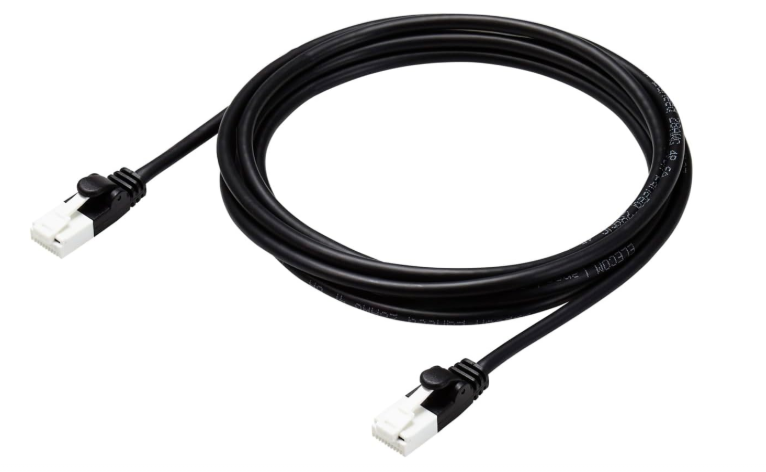
エレコム LANケーブル CAT6準拠
一般家庭での動画視聴に十分な速度と安定性を持つ定番商品です。
音声が途切れる・遅れる場合は、Bluetoothイヤホンを再接続するか、有線イヤホンに切り替えるのが確実です。
りんこ私の場合は後半(19:40以降)に音声の途切れが頻繁になったため、Bluetoothイヤホンの再接続と配信画面の更新を同時に行いました。
その後は気にならなくなりましたが、根本的にはBluetoothの遅延が原因の場合、有線イヤホンに切り替えるのが最も確実です。
配信画面の更新で「順番にログインしてください」と表示された
 りんこ
りんこ配信画面を更新したところ「順番にログインしてください」という画面が表示され、非常に焦りました。
しかし2〜3分ほど待つと自動的に配信画面に戻りました。
これはサーバー側の混雑による一時的な待機画面です。
何度もリロードせず、落ち着いて待ってみましょう。
| 状況 | 対処法 |
|---|---|
| Wi-Fi接続で映像が止まる | PC:有線LANケーブルに切り替える スマホ:モバイルデータ通信に切り替える (自宅Wi-Fiが混雑している場合に有効。ただしギガ消費に注意) |
| 有線でも止まる | 画質設定を「SD」や「低画質」に下げる |
| 音声が途切れる・遅れる | Bluetoothイヤホンを再接続、または有線イヤホンに切り替える |
| 「順番にログインしてください」と表示された | リロードせず2〜3分待つ |
それでも解決しない場合は「人に聞く」
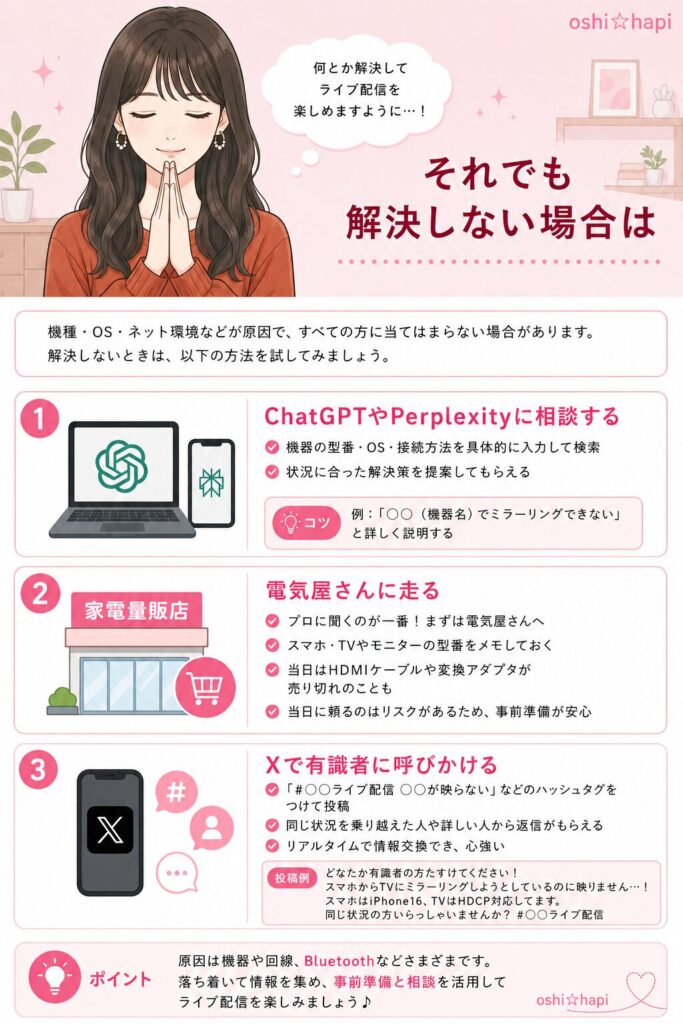
使用するデバイスの機種・OSバージョン・ネット環境によって要因が複雑に絡み合っているため、これまでに紹介した方法が必ずしもすべての方に当てはまるとは限りません。
解決しない場合は、以下の方法を試してみるのがおすすめです。
① ChatGPTやPerplexityなどAIに相談する
自分の機器の型番・OS・接続方法を具体的に入力して検索すると、状況に合った解決策を提案してもらえることがあります。「○○(機器名)でミラーリングできない」のように詳しく説明するのがコツです。
>>ChatGPT
② 電気屋さんに走る
プロに聞くのが一番!
とにかくダッシュで電気屋さんに聞きに行きましょう。
スマホだけでなく、TVやモニターの型番をメモするのをお忘れなく。
ただし、ライブ当日は、HDMIケーブルや変換アダプタが売り切れになっているケースもあります。
 りんこ
りんこXでも「HDMIケーブルが売り切れてた」「電気屋の店員さんも何があったのか不思議がっていた」という投稿が見られました。
当日に頼るのはリスクがあるため、できれば事前に準備しておくのがベターです。
③ Xで有識者に呼びかける
一番頼もしいのがXで呼びかける方法です。
「#嵐ライブ配信 ○○が映らない」のようにハッシュタグをつけて投稿すると、同じ状況を乗り越えた方や詳しい方からリプライをもらえることがあります。
たとえば
どなたか有識者の方たすけてください!
スマホからTVにミラーリングしようとしているのに映りません…!
スマホはiPhone16、TVはHDCP対応してます。
同じ状況の方いらっしゃいませんか?
#○○ライブ配信
みたいな感じです。
Xのリアルタイム性が一番活きる場面ですね。
りんこ実際に色んな情報交換が行われており、有識者がいっぱいいました!みんなで楽しむぞという一体感がありましたね。
なぜ嵐の配信は止まらなかったのか?〜過去のトラブルからの教訓〜
「数百万人が同時に見ているはずなのに、一度も止まらなかった」
今回の嵐ラストライブの配信を視聴して、その安定性に驚いた方も多いのではないでしょうか。
実はこの「止まらない配信」の裏には、過去の大きな配信トラブルからの教訓と、それを乗り越えるための冷静な判断があったようです。
りんこ多少クルクルすることはあったけど、すぐに復活したので本当に感動しました!
2025年のカウコンで起きた「フリーズ問題」
記憶に新しい方もいるかもしれませんが、2025年大晦日から2026年元旦にかけて生配信されたSTARTO ENTERTAINMENTの「COUNTDOWN CONCERT 2025-2026 STARTO to MOVE(通称:カウコン)」では、大規模な配信トラブルが発生しました。
午後10時30分の配信開始直後から「繋がらない」「画質が悪い」「画面がフリーズする」といった報告がSNS上で殺到。
これを受け、STARTO社は1月3日に公式HPで「アクセスが集中した影響により、一部のお客様にご不便ならびにご迷惑をお掛けしましたこと心よりお詫び申し上げます」と謝罪し、見逃し配信期間を延長する事態となりました 。
この時の配信は、自社プラットフォームである「FAMILY CLUB online」単独で行われていました。
数百万人規模のアクセスを1つの基盤だけで受け止めようとした結果、サーバーが物理的な限界を超えてパンクしてしまったのです。
| 項目 | 内容 |
|---|---|
| 公演名 | COUNTDOWN CONCERT 2025-2026 STARTO to MOVE |
| 配信日時 | 2025年12月31日 午後10時30分〜 |
| 配信プラットフォーム | FAMILY CLUB online(自社) |
| 視聴料金 | ファミリークラブ会員:3,900円 / 一般:4,400円 |
| トラブル内容 | 配信開始直後からフリーズ・接続不能が続出 |
| 原因(公式発表) | アクセスの集中 |
| 対応 | 公式謝罪・見逃し配信期間を延長 |
嵐のライブが安定していた理由=「U-NEXTへの委託」
今回の嵐のラストライブでは、ファンクラブ会員向けは自社の「FAMILY CLUB online」で配信しつつ、一般向けの配信をプロの動画配信サービスである「U-NEXT」に委託するという形が取られました。
配信の負荷が2系統に分散することによって、カウコンで起きた「サーバーへのアクセス集中による障害」を根本から回避することができたと思われます。
あの時、流した涙は無駄じゃなかった‥‥!!!
推しのライブ配信が決まったら確認すべきこと
アーティストや事務所によって、ライブ配信の形は様々です。
自社プラットフォームで独自に配信するケースもあれば、今回のようにU-NEXTやNetflix、ABEMAなどの大手プラットフォームを利用するケースもあります。
「今回の配信はどこで行われるのか?」
これを事前に確認するだけでも、心構えが変わりますよ。
| 配信形態 | 特徴 | 事前にやること |
|---|---|---|
| 自社プラットフォーム (ファンクラブサイト等) | アクセス集中でサーバーが不安定になるリスクがある | 早めにログイン・テスト再生を済ませ、開演前から視聴ページを開いておく |
| 大手プラットフォーム (U-NEXT・Netflix等) | 安定性は高いが、初めて使うサービスの場合は操作に不慣れなことも | 事前にアプリをインストールし、テスト動画で動作確認をしておく |
まとめ:ライブ配信視聴は事前準備が重要!
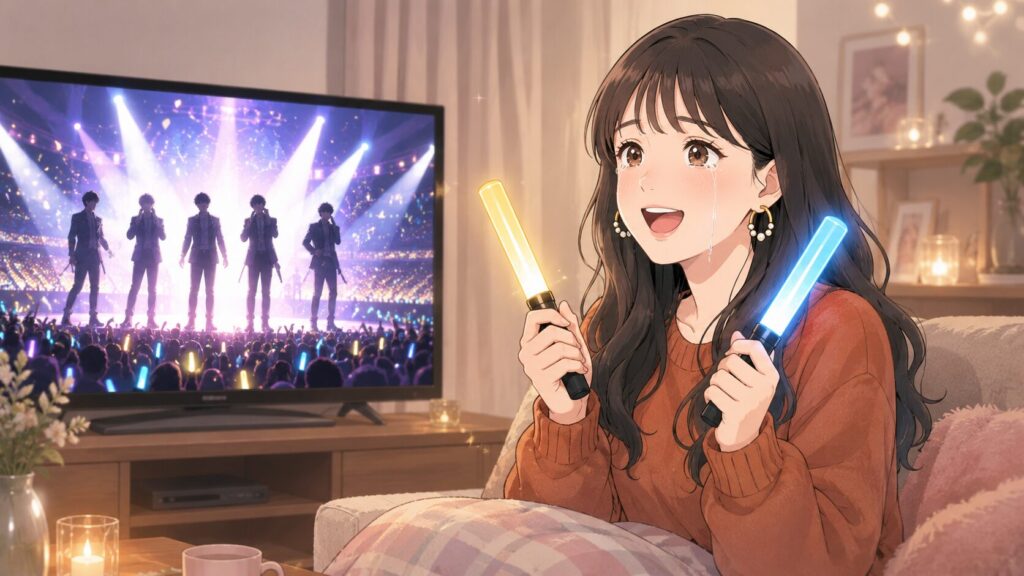
オンラインライブの配信トラブルは、「知らなかった」「準備していなかった」ことで発生するケースがほとんどです。
| トラブル | 事前にやること |
|---|---|
| 当日購入で間に合わない | 販売開始直後に購入、前日までにログイン・テスト再生を完了させる |
| 画面が映らない | PCとテレビ(モニター)をHDCP対応の新しいHDMIケーブルで繋ぐ |
| 映像・音声が止まる | 有線LANケーブルに切り替え、有線イヤホンを用意しておく |
次のライブが決まってから慌てないよう、一度ご自宅のケーブルやルーターの設定を見直しておくことをおすすめします。
推しのライブ配信、めいっぱい楽しんでくださいね♪